
Připojení Bluetooth sluchátek HUAWEI k telefonu, tabletu nebo počítači | Podpora HUAWEI Rusko
Podporované produkty: HUAWEI FreeBuds SE 3, HUAWEI FreeBuds 5i, HUAWEI FreeBuds 3i, HUAWEI FreeBuds SE 2, HUAWEI FreeBuds SE, HUAWEI FreeBuds 4E, HUAWEI FreeArc, HUAWEI FreeLace Pro 2, drátové nabíjecí pouzdro HUAWEI FreeBuds 3, Bluetooth® sluchátka Honor Sport, HUAWEI FreeBuds Pro, Bluetooth® sluchátka HUAWEI Sport, HUAWEI FreeLace Pro, HUAWEI FreeLace Lite, HUAWEI FreeBuds Studio, HUAWEI FreeClip, Sluchátka HONOR Magic, HUAWEI FreeBuds Lipstick, HUAWEI FreeLace, HUAWEI FreeBuds Lite, HUAWEI FreeBuds 6i, Honor FlyPods Lite, HUAWEI FreeBuds Pro 3, HUAWEI FreeBuds 4i, HUAWEI FreeBuds, HUAWEI FreeBuds 5, HUAWEI FreeBuds 6, HUAWEI FreeBuds Pro HUAWEI 4 FreeBuds FreeBuds 3, HUAWEI Sport Bluetooth® sluchátka Lite, HONOR Sport PRO
| Připojení Bluetooth sluchátek HUAWEI k telefonu, tabletu nebo počítači |
- Tento dokument je platný pouze pro sluchátka HUAWEIPro více informací o sluchátkách jiných značek se prosím podívejte do příslušných uživatelských manuálů nebo se obraťte na výrobce zařízení.
Připojení sluchátek k telefonu nebo tabletu
- Přepněte sluchátka do režimu párování.
- V telefonu nebo tabletu přejděte do Nastavení > Bluetooth a v seznamu zařízení klepněte na název sluchátek, která chcete spárovat.
- Kroky pro opětovné připojení sluchátek po zrušení párování jsou stejné jako při prvním připojení. Pokud se párování nezdaří, přečtěte si část Nelze se připojit nebo najít název Bluetooth sluchátek HUAWEI.
Připojení sluchátek k počítači
- Přepněte sluchátka do režimu párování.
- V levém dolním rohu plochy klikněte na ikonu Start a poté na ikonu Nastavení.
- Přejděte do nabídky Zařízení > Přidat zařízení Bluetooth nebo jiné zařízení. V okně Přidat zařízení vyberte možnost Bluetooth. Počítač automaticky vyhledá zařízení Bluetooth dostupná pro připojení.
- Vyhledejte v počítači název sluchátek nebo reproduktoru a klikněte na něj. Počkejte, až se zobrazí zpráva, že je zařízení připraveno.
Pokud se připojení nezdaří, vyřešte problém v části Nelze připojit sluchátka HUAWEI k počítači.
- Přepněte sluchátka do režimu párování.
- Klikněte na ikonu Apple v levém horním rohu a vyberte Předvolby systému . V zobrazeném okně nastavení vyberte část Bluetooth. Počítač automaticky vyhledá dostupná zařízení Bluetooth k připojení. Jakmile jsou sluchátka detekována, klikněte na možnost Připojit vedle názvu sluchátek.
Jak vstoupit do režimu párování Bluetooth
- Jak přepnout sluchátka řady FreeBuds/FreeClip do režimu párování
- Jak přepnout sluchátka řady FreeLace do režimu párování
- Jak přepnout sluchátka řady FreeBuds Studio do režimu párování
Tabulka 1. Jak převést sluchátka řady FreeBuds/FreeClip na režim párování
Vložte sluchátka do nabíjecího pouzdra a nezavírejte víko. Stiskněte a podržte funkční tlačítko ve spodní části zařízení po dobu alespoň 2 sekund, dokud indikátor na nabíjecím pouzdře nezačne bíle blikat.

Otevřete nabíjecí pouzdro a nezavírejte víko. Dotýkejte se ovládacích plošek na nožičkách levého a pravého sluchátka po dobu alespoň 3 sekund, dokud indikátor na nabíjecím pouzdře nezačne bíle blikat.

Vložte sluchátka do nabíjecího pouzdra a nezavírejte víko. Stiskněte funkční tlačítko na nabíjecím pouzdře po dobu 2 sekund, dokud nezačne blikat kontrolka.
- Pupeny zdarma 6
- Zdarma Buds Pro 4
- Zdarma Buds 6i
- FreeClip
- Zdarma Buds Pro 3
- Pupeny zdarma 5
- FreeBuds 4E
- Zdarma Buds Pro
- Pupeny zdarma 4
- Pupeny zdarma 3
- Zdarma Buds 4i
- Zdarma Buds 5i
- Zdarma Buds Pro 2
Vložte sluchátka do nabíjecího pouzdra a nezavírejte víko. Stiskněte funkční tlačítko na nabíjecím pouzdře po dobu 2 sekund, dokud nezačne blikat kontrolka.
Vložte sluchátka do nabíjecího pouzdra a nezavírejte víko. Stiskněte funkční tlačítko na nabíjecím pouzdře po dobu 2 sekund, dokud nezačne blikat kontrolka.
Vložte sluchátka do nabíjecího pouzdra a nezavírejte víko. Stiskněte funkční tlačítko na nabíjecím pouzdře po dobu 2 sekund, dokud nezačne blikat kontrolka.

Vložte sluchátka do nabíjecího pouzdra a nezavírejte víko. Stiskněte funkční tlačítko na nabíjecím pouzdře po dobu 2 sekund, dokud nezačne blikat kontrolka.
Tabulka 2. Metody spínání režim párování na sluchátkách FreeLace s nákrčním držákem
Posuňte vypínač tak, aby se objevila zelená tečka. Oddělte sluchátka od sebe. Stiskněte funkční tlačítko po dobu 2 sekund nebo déle, dokud kontrolka nezačne bíle blikat.

- Když sluchátka poprvé zapnete, automaticky se přepnou do režimu párování.
- Funkční tlačítko nepodporuje párování, pokud jsou sluchátka připojena přes USB port.
Stiskněte a podržte funkční tlačítko po dobu 4 až 6 sekund, dokud kontrolka nezačne bíle blikat.

Oddělte sluchátka od sebe. Stiskněte a podržte tlačítko napájení po dobu 4-6 sekund, dokud nezačne kontrolka blikat bíle.
- Sportovní sluchátka HUAWEI Sport Bluetooth Earbuds
- Sportovní sluchátka HONOR Sport Bluetooth Earphones
Stiskněte a podržte funkční tlačítko po dobu 2–4 sekund pro zapnutí sluchátek. Indikátor bude střídavě blikat červeně a modře.
Tabulka 3. Jak převést sluchátka řady FreeBuds Studio na režim párování
Když jsou sluchátka zapnutá, stiskněte a podržte tlačítko Bluetooth po dobu 2 sekund, dokud nezačne kontrolka blikat bíle.
Doplňující informace:
- Problémy se sluchátky od jiných výrobců (ne od HUAWEI):
- Jak spárovat s reproduktory, hodinkami, náramky a dalšími zařízeními
- Párování Bluetooth reproduktoru HUAWEI se nezdařilo
- Hledání ztraceného páru sluchátek řady HUAWEI FreeBuds
- Připojení hodinek HUAWEI k Bluetooth sluchátkům
- Dosah použití Bluetooth a opětovného připojení sluchátek HUAWEI
- Moje řada HUAWEI FreeBuds nebo nabíjecí pouzdro se nenabíjejí nebo se nabíjejí pomalu
- [HUAWEI] Nelze připojit hodinky ke sluchátkům Bluetooth
- Jak připojit sluchátka HUAWEI v aplikaci AI Life
- Nelze připojit sluchátka HUAWEI k počítači
- Můžu poslouchat s jedním sluchátkem HUAWEI?
- Kde mohu zkontrolovat stav baterie mých sluchátek HUAWEI?
Samsung Galaxy Buds nabízí několik vestavěných příkazů, které usnadňují používání po připojení k telefonu nebo tabletu prostřednictvím aplikace Galaxy Wearable. Jediným klepnutím nebo dotykem můžete přehrávat hudbu, přeskakovat skladby, přijímat hovory a provádět další akce. Můžete si také přizpůsobit nastavení dotyku, upravit hlasitost, používat hlasové příkazy a aktivovat ovládání okolního hluku a zvuku.
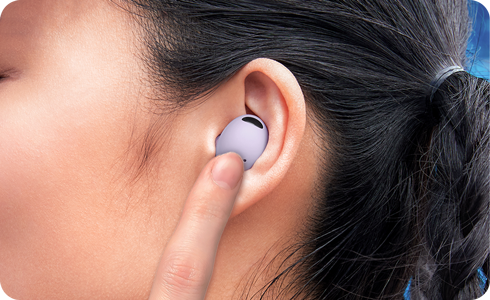
- Tento článek je založen na sluchátkách Galaxy Buds2 Pro a provozní funkce jednotlivých modelů se mohou lišit, proto si před použitím znovu přečtěte manuál.
- Viz prosím stránka tento článek, pokud se chcete dozvědět více o dotykových příkazech na Galaxy Buds3 a Buds3 Pro.
Podívejte se na níže uvedeného průvodce, abyste pochopili, jak ovládat sluchátka Galaxy Buds2, Galaxy Buds2 Pro nebo Galaxy Buds Pro, pokud potřebujete přehrát skladbu, přijmout příchozí hovor a další věci.
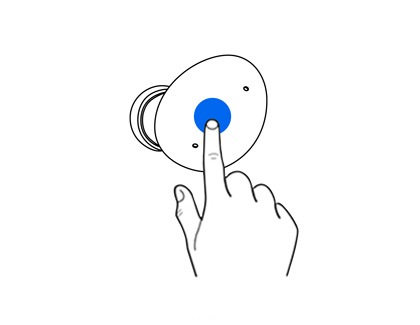
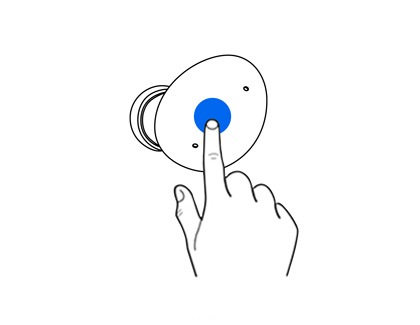
Klepněte na tlačítko: přehrát nebo pozastavit skladbu.
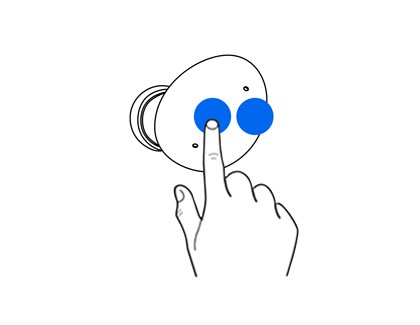
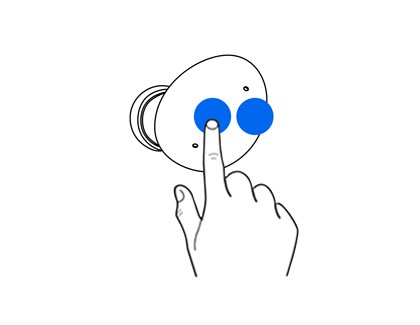
Dvojitý dotyk: přehrání další skladby, přijetí nebo ukončení hovoru.
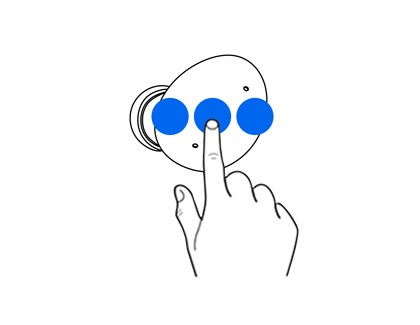
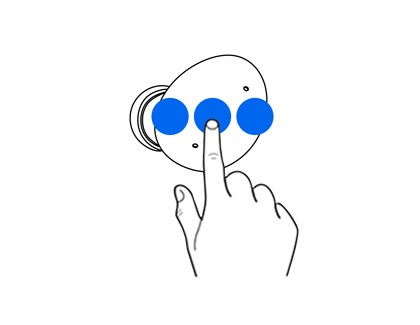
Trojité klepnutí: přehrání předchozí skladby.
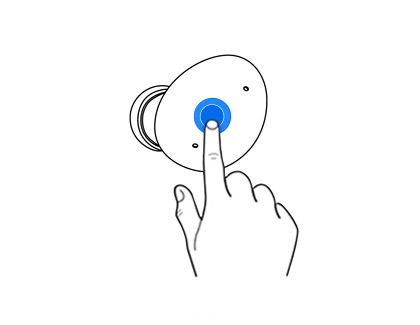
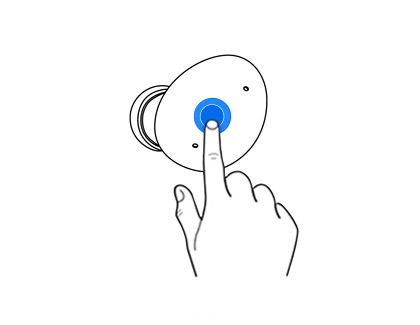
stiskněte a podržte: výběr uživatele (změna nastavení) nebo odmítnutí hovoru.
Jak přizpůsobit příkazy touchpadu pro každé sluchátko
Propojením sluchátek Galaxy Buds s aplikací Galaxy Wearable v telefonu nebo tabletu si můžete pro každé sluchátko přizpůsobit některé příkazy touchpadu.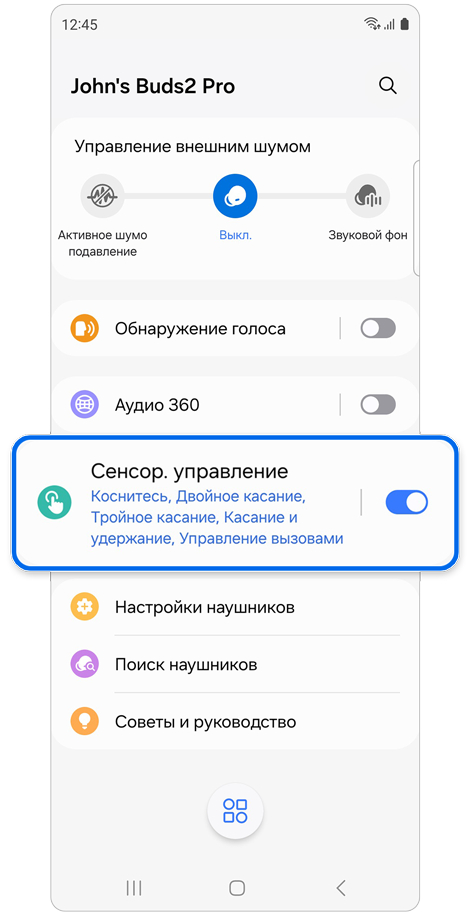
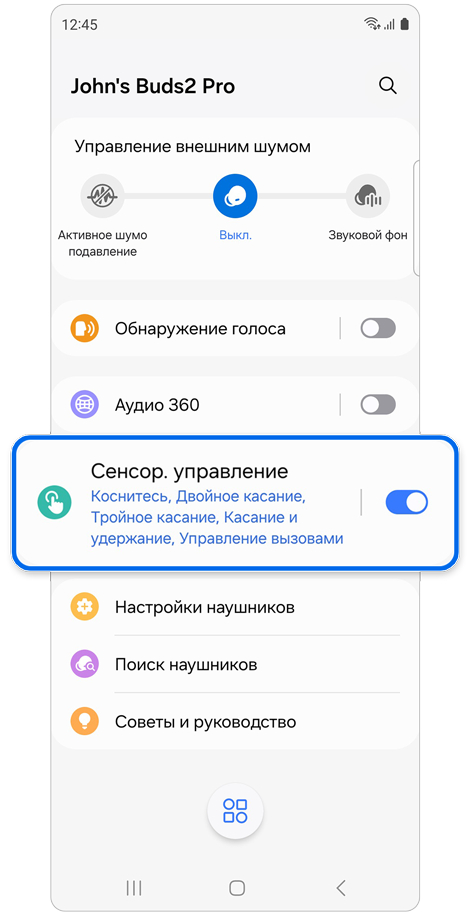
Krok 1. Otevřete aplikaci Galaxie nositelná > vyberte Ovládání senzorem.
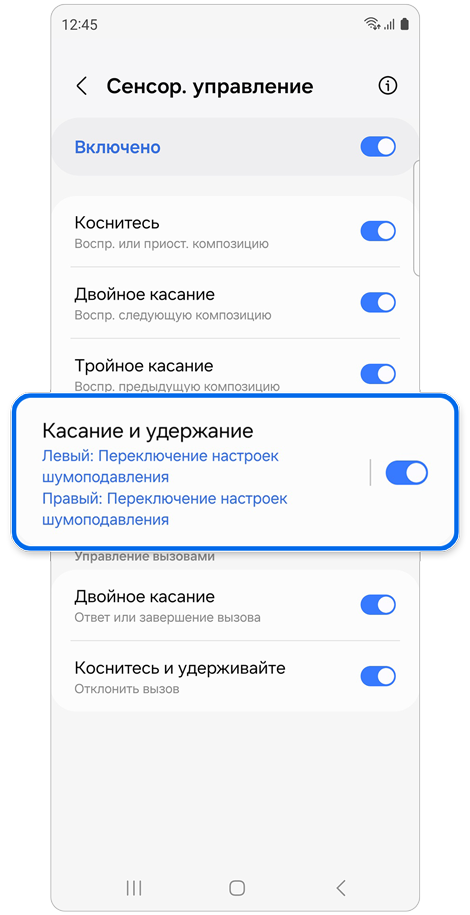
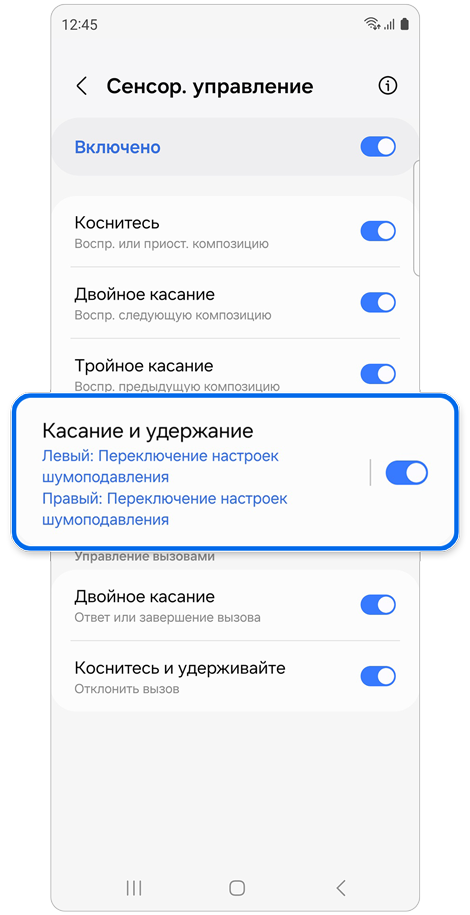
Krok 2Klepnutím na přepínač funkci zapnete. Dotkněte se a podržte > Poté vyberte Dotkněte se a podržte.
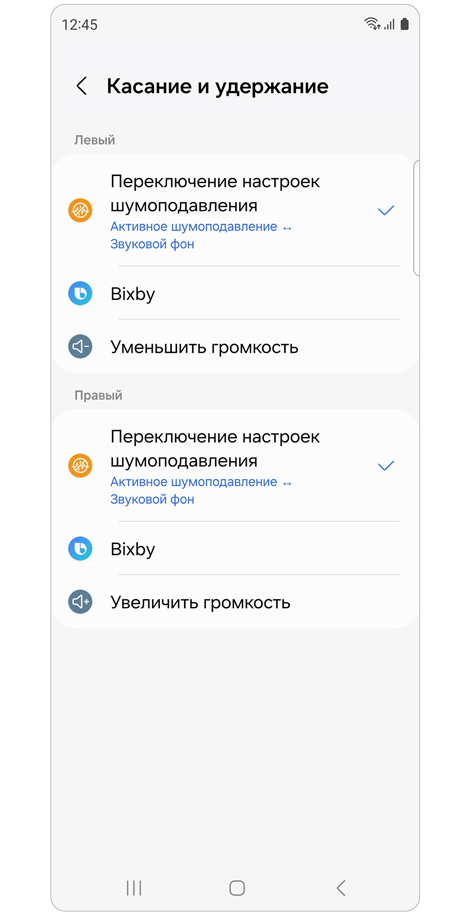
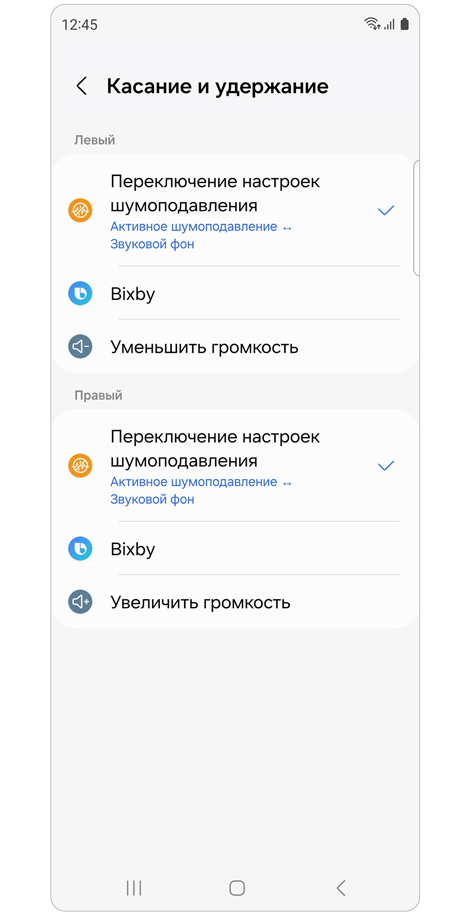
Krok 3Pro každé sluchátko můžete zadat podrobná nastavení.
Přepnout nastavení redukce šumu: Dotykem a podržením touchpadu přepínáte mezi okolním zvukem a aktivním potlačením hluku.
Bixby: Dotykem a podržením touchpadu aktivujete Bixby Voice a můžete vydávat příkazy stejně jako v telefonu.
Zvýšení/snížení hlasitosti: Dotykem a podržením touchpadu zvýšíte nebo snížíte hlasitost. Pokud vyberete ovládání hlasitosti na jednom sluchátku, druhé se automaticky přepne do odpovídajícího režimu. Pokud vyberete druhou možnost, stále můžete zvyšovat a snižovat hlasitost na připojeném zařízení.
Jak kombinovat zvýšení/snížení hlasitosti s dalšími dotykovými příkazy
S řadou Galaxy Buds můžete ovládat hlasitost pomocí nástavců sluchátek, i když máte nastavené další ovládání na dotykovém panelu.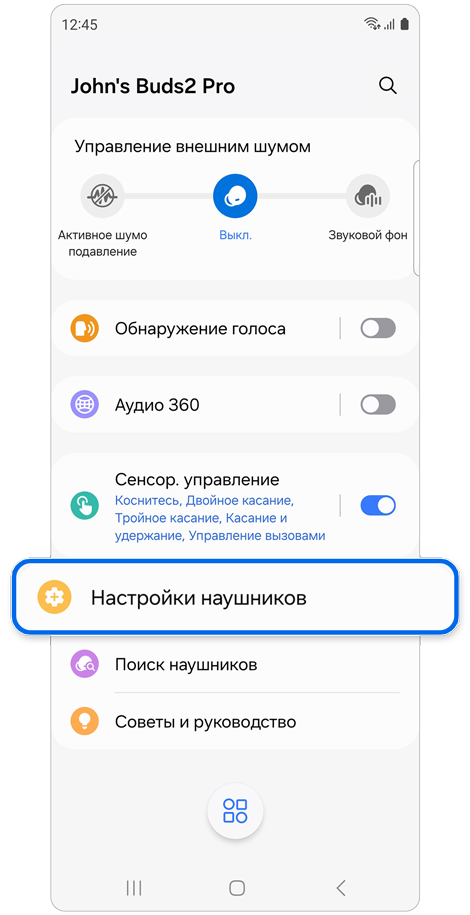
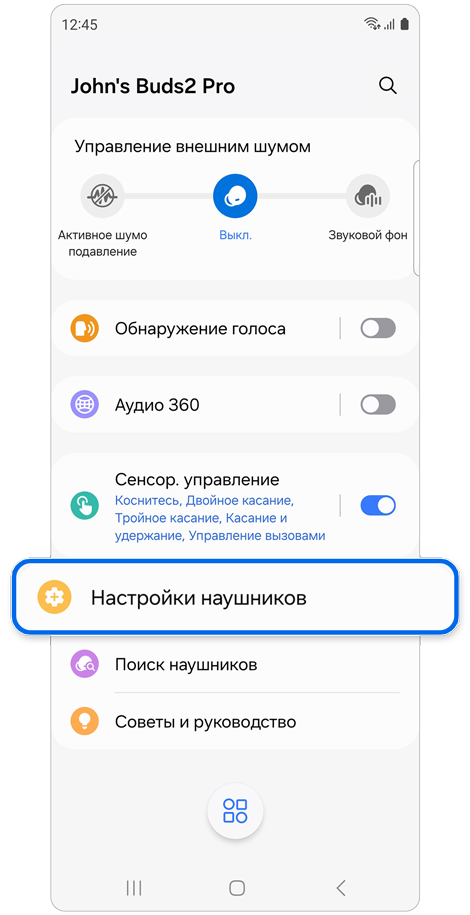
Krok 1. Otevřete aplikaci Galaxie nositelná > vyberte Nastavení sluchátek.
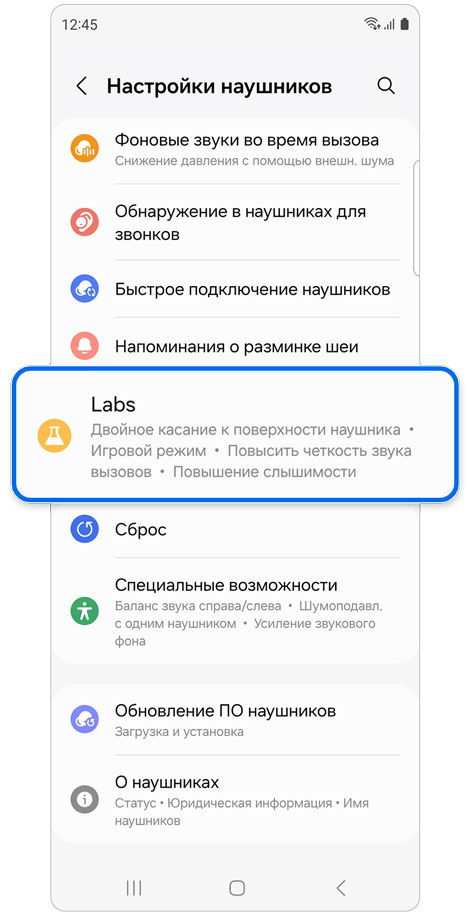
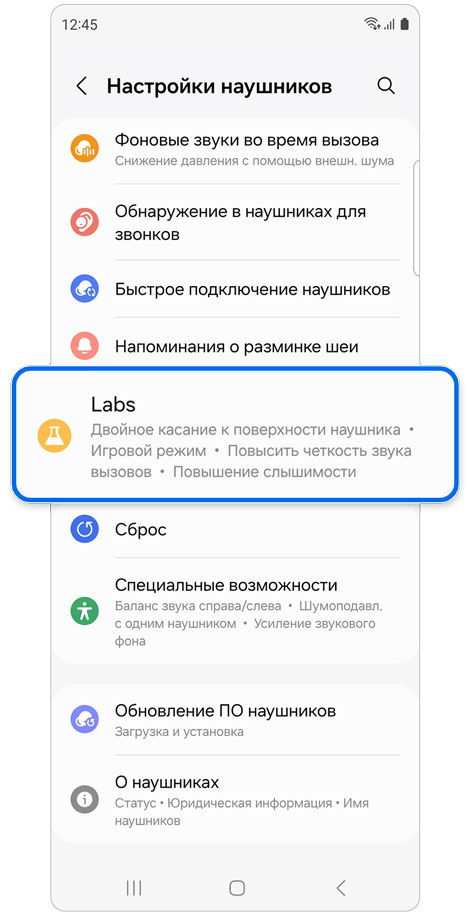
Krok 2. Prosím vyberte Labs.
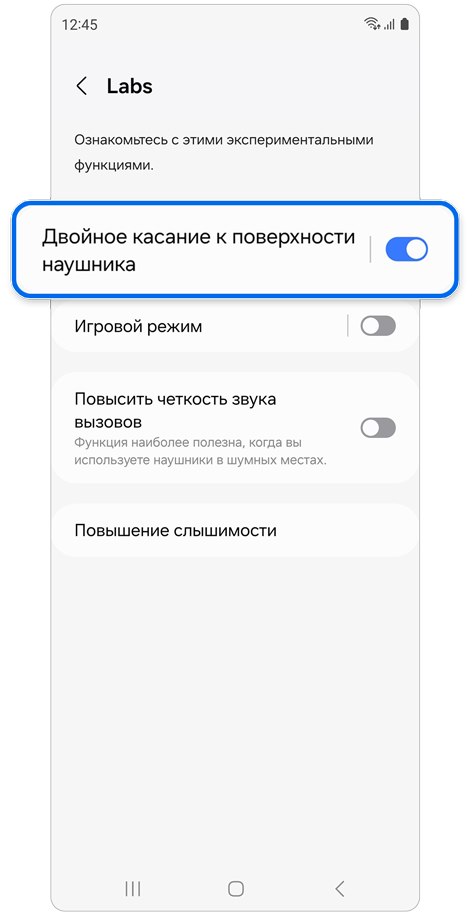
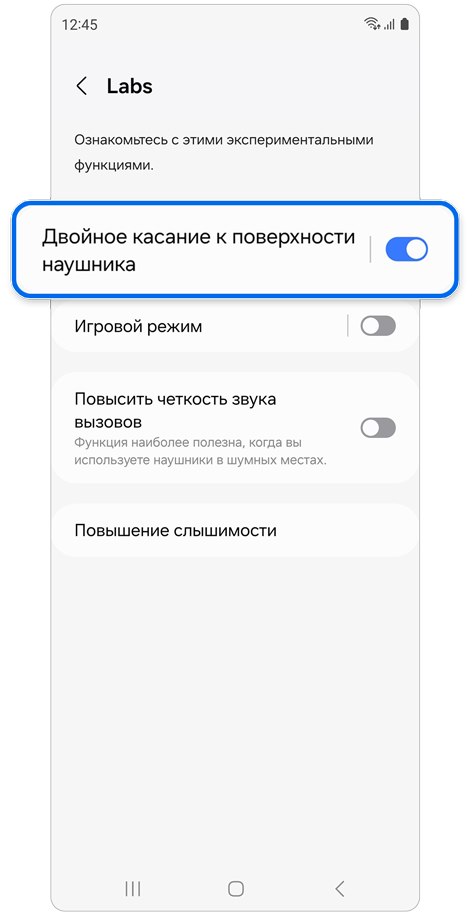
Krok 3Klepnutím na přepínač funkci zapnete. Dvojité poklepání na povrch sluchátek > Poté vyberte Dvojité poklepání na povrch sluchátek.
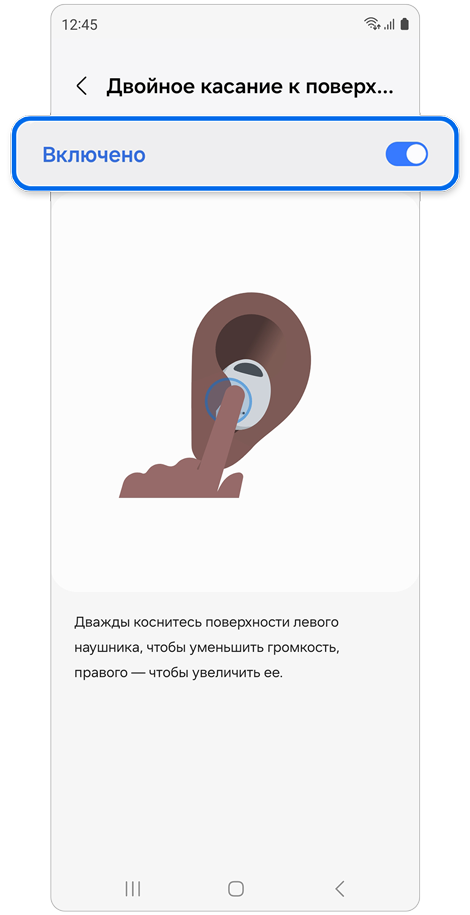
Krok 4Zkontrolujte stav zapnuto/vypnuto.
