
Podání žádosti o veterinární osvědčení pro vývoz domácího mazlíčka do zahraničí v komponentě eCert — Systém nápovědy Rosselkhoznadzor
Provoz je určen k podání žádosti o veterinární osvědčení v případě, že je zvíře vyvezeno jeho majitelem pro osobní potřebu (pro nekomerční účely) z Ruské federace do zahraničí.
Předpoklady a přípravné akce
Aby bylo možné provádět operace, musí být splněny následující podmínky:
- Přístup do systému eCert není vyžadován.
Chcete-li funkci implementovat pomocí systému, musíte provést následující kroky:
- Otevřete veřejný formulář komponenty eCert – „ECert.Domácí mazlíčci“.
Všechny níže uvedené kroky můžete nejprve zkusit provést v tréninkové verzi veřejného formuláře „ECert.Domácí mazlíčci“.
- Otevřít veřejný formulář systému veterinární certifikace pro vývoz ECert a v bloku Informace pro majitele domácích zvířat jdi po odkazu “Požádejte o certifikát online”.
Hlavní akce
Provést operaci podání žádosti o vývoz zvířete do zahraničí za účelem získání veterinárního osvědčení na veřejném formuláři složky eCert – „ECert.Domácí mazlíčci“ musí být provedeny následující akce:
1. Seznámení s pokyny obsahujícími informace o veterinárních požadavcích týkajících se nekomerčního vývozu zvířat v zájmovém chovu a postupu pro majitele zvířete.
2. Podání žádosti o veterinární osvědčení pro vývoz domácího mazlíčka.
V souladu s požadavky Ruské federace, aby zvíře mohlo po posledním očkování vycestovat do zahraničí, musí se podrobit ne méně než 20 dní.
S 16.09.2024 Pro dovoz psů, koček a fretek do zemí EU je nutné absolvovat test imunity zvířete vůči viru vztekliny. Více informací v instrukce.
Přijímání pokynů
V hlavní nabídce přejděte do sekce “Získat pokyny” (Obr. 1) a v důsledku toho se stránka otevře “Cestování s domácími mazlíčky (dovoz/vývoz)”, kde jsou zveřejněny aktuální informace o veterinárních požadavcích týkajících se nekomerčního dovozu/vývozu domácích mazlíčků a pokyny k postupu pro majitele zvířete.

Obr. 1. Získání pokynů pro vývoz domácích mazlíčků do zahraničí ve veřejné podobě komponenty eCert (verze 1.5)
Podání přihlášky
V hlavní nabídce přejděte do sekce “Export do zahraničí” a vyberte podsekci “Vytvořit žádost”. V důsledku toho se otevře odpovídající stránka s podrobným formulářem. Zadejte následující informace:
Krok 1. Cestovní informace
- “cílová země” * — z rozevíracího seznamu vyberte zemi, do které plánujete cestu (země cílové destinace);
- “tranzitní země” — vyberte z rozevíracího seznamu zemi(y) trasy do cílové země (je-li to nutné);
- “Datum cesty” * — vyberte datum plánované cesty z kalendáře;
- „Délka pobytu v cílové zemi“ * – z rozbalovacího seznamu vyberte, zda se zvíře přemisťuje dočasně nebo trvale;
- “Typ vozidla” * — z rozevíracího seznamu vyberte typ hlavního vozidla, které plánujete použít k dosažení cílové země;
- “číslo vozidla” * — uveďte číslo vozidla (úplné, s kódem regionu, bez mezer);
- “Kontrolní bod” * (v ruštině a angličtině) – zadejte název a krátkou adresu hraničního přechodu, přes který plánujete vstoupit do cílové země (například mezinárodní letiště).

Obr. 2. Zadání cestovních údajů při žádosti o veterinární osvědčení pro vývoz zvířete ve veřejném formuláři komponenty eCert (verze 1.5)
Krok 2. Přihlaste se k vystavení dokladů
- “Kraj” Z rozbalovacího seznamu vyberte subjekt Ruské federace, kde bude veterinární osvědčení vydáno.
- “Místo” Z rozbalovacího seznamu dostupných adres vyberte instituci, kde bude registrace provedena.
V důsledku toho budou na stránku přidány kontaktní informace a pracovní plán instituce. - “Datum návštěvy” Prosím, uveďte datum, které Vám vyhovuje k návštěvě instituce za účelem získání veterinárního osvědčení.
- “čas návštěvy” Z rozbalovacího seznamu vyberte čas, který vám vyhovuje k návštěvě instituce (místní čas) dle otevírací doby instituce.

Obr. 3. Registrace k vydání dokladů při podání žádosti o veterinární osvědčení pro vývoz zvířete do zahraničí ve veřejném formuláři komponenty eCert (verze 1.5)
Krok 3. Údaje o vlastníkovi
- “Celé jméno” *. Zadejte své celé jméno v ruštině, vaše celé jméno v angličtině bude automaticky přepsáno a zadáno do pole “Jméno (anglicky)”. Ujistěte se, že vaše celé jméno v angličtině je uvedeno přesně jako v mezinárodním pasu, a v případě potřeby proveďte změny.
- “Číslo do telefonu” * — zadejte své kontaktní telefonní číslo;
- “E-mailem” * — zadejte svou e-mailovou adresu, abyste obdrželi dopis se systémovou zprávou o výsledcích podání žádosti (včetně čísla, které jí systém přidělil);
- “Vyrovnání” * – uveďte místo bydliště (registraci) majitele domácího mazlíčka v angličtině;
- “PSČ” * – zadejte PSČ dříve zadané lokality;
- “Země” *, “Kraj” — vyberte z rozbalovacího seznamu;
- “Adresa” *A „Adresa v angličtině“ * — zadejte adresu bydliště (registrace) majitele domácího mazlíčka v ruštině a angličtině (údaje o zemi a regionu budou automaticky předvyplněny).
- “Celé jméno” v ruštině a angličtině;
- “Číslo do telefonu”.

Obr. 4. Zadání informací o majiteli při podání žádosti o veterinární osvědčení pro vývoz zvířete ve veřejném formuláři komponenty eCert (verze 1.5)
Krok 4: Informace o zvířatech
- “Druhy zvířat” * – vyberte druh zvířete z rozbalovacího seznamu (kočka, pes, fretka, veverka, havran, leguán, kanárek, králík, krysa, morče, myš, papoušek, křeček, činčila);
- “Přezdívka” * — zadejte jméno zvířete jako v pasu zvířete;
- “Datum narození” * — vyberte datum z kalendáře jako v pasu zvířete;
- “Zvíře bylo v Ruské federaci” * — vyberte jednu z hodnot:
- od narození;
- alespoň 6 měsíců (více než 6 měsíců);
- jiné (uveďte počet měsíců);
- “Podlaha” *;
- “Plemeno” * — z rozevíracího seznamu vyberte plemeno uvedené v pasu. Pokud požadované plemeno není v seznamu, podejte elektronickou žádost o přidání plemene do systémového adresáře služby technické podpory – [email protected];
- “Barva” — vyberte barvu z rozbalovacího seznamu dle pasportu. Pokud není k dispozici žádná vhodná možnost, odešlete elektronickou žádost o přidání barvy do systémového adresáře technické podpoře na adresu [email protected], nebo toto pole nevyplňujte;
- “Identifikační systém” * – vyberte způsob identifikace zvířete a “Umístění identifikačního prvku” * z rozbalovacího seznamu uveďte “Číslo” *A “Datum čipování/značky” *;
- V bloku “Veterinární pas” Přiložte (vyberte soubor z Průzkumníka nebo přetáhněte soubor do formuláře žádosti) naskenovaný dokument veterinárního pasu zvířete v jednom z povolených formátů: JPG, PNG, PDF. Je povoleno přiložit maximálně 5 souborů pro každé zvíře. Maximální povolená velikost jednoho souboru je 5 MB.
Po aktualizaci systému na verzi 1.3 je povoleno upozornění uživatele na nesprávně připojený soubor s pasem zvířete: pokud velikost souboru přesáhne 5 MB a pokud není dodržen přijatelný formát. (Obr. 5).

Obr. 5. Upozornění na nesprávný formát připojeného souboru při podání žádosti o registraci veterinárního osvědčení pro vývoz zvířete ve veřejném formuláři komponenty eCert (verze 1.5)
- Identifikátor VSD v FGIS „Merkur“ — uveďte 32místný identifikátor (UUID) předexportního VSD z FGIS Mercury ve formátu XXXX-XXXX-XXXX-XXXX-XXXX-XXXX-XXXX-XXXX-XXXX nebo xxxxxxxx-xxxx-xxxx-xxxx-xxxx-xxxxxxxxxxxx.
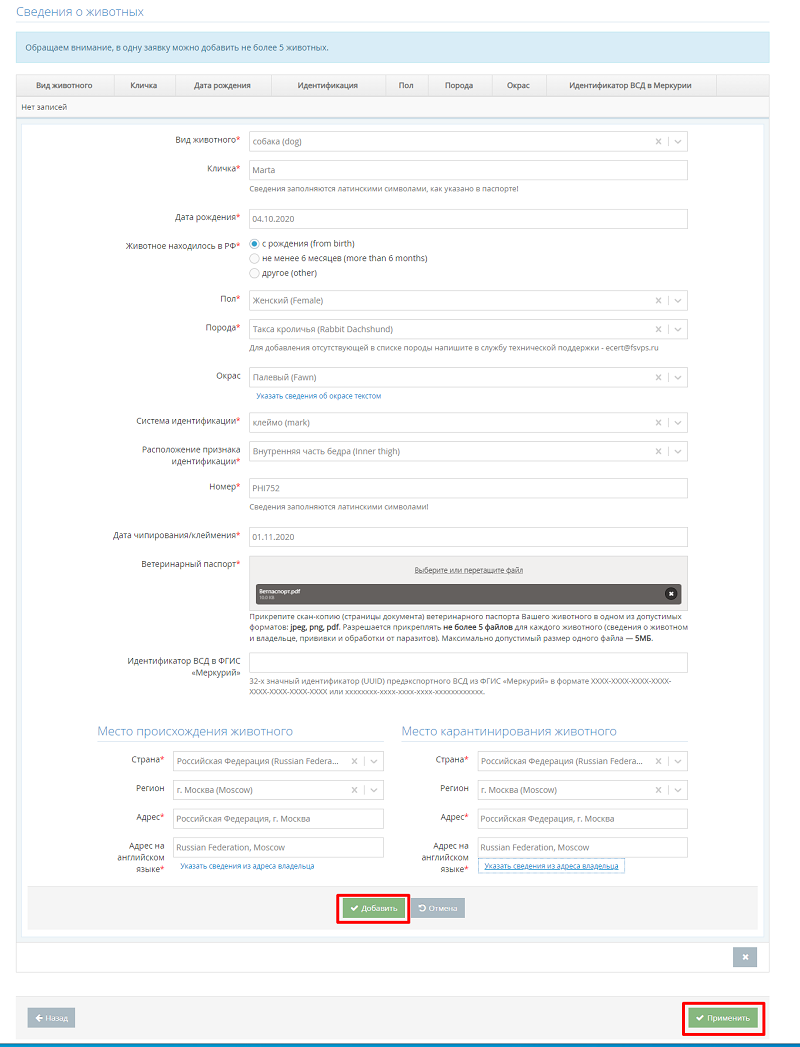
Obr. 6. Zadávání informací o zvířatech při podání žádosti o veterinární osvědčení pro vývoz zvířete ve veřejném formuláři komponenty eCert (verze 1.5)
Krok 5. Informace o očkování
- “zvířátko” * — vyberte zvířátko z těch, které jste přidali v předchozím kroku;
- Pro očkování vybraného mazlíčka vyplňte následující údaje: “Choroba” *, “Lék” *, “Číslo šarže léku” *, “Datum užití drogy” *, “Doba platnosti vakcíny” и “Datum odběru krve” (pokud byl proveden test na protilátky).
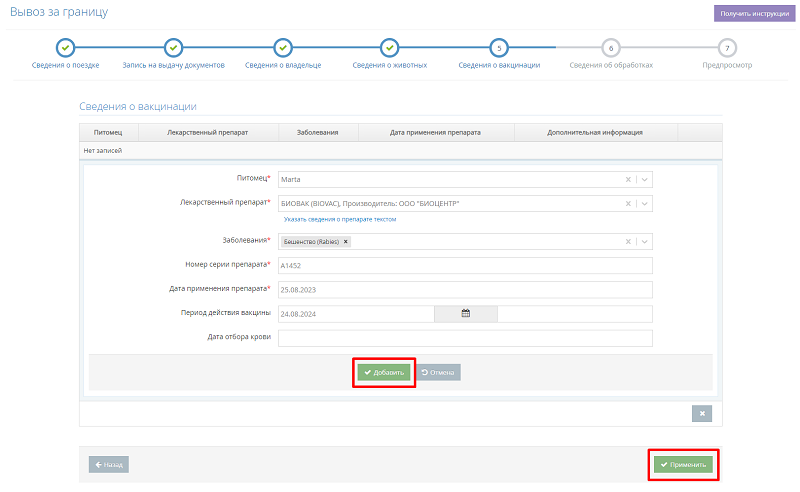
Obr. 7. Zadání informací o očkování zvířete při podání žádosti o veterinární osvědčení pro vývoz zvířete ve veřejném formuláři komponenty eCert (verze 1.5)
Krok 6. Informace o léčbě
- “zvířátko” * — vyberte zvířátko z těch, které jste přidali v předchozím kroku;
- “Název zpracování” *, “Název drogy” *, “Datum a čas užití drogy” * – po výběru data z kalendáře systém automaticky nastaví hodinu na „00:00“, neignorujte to, ale změňte hodnotu na hodnotu, která odpovídá skutečné;
- “Jméno veterináře” *A “Pozice veterináře”.

Obr. 8. Zadávání informací o ošetřeních při podávání žádosti o veterinární osvědčení pro vývoz zvířete ve veřejném formuláři komponenty eCert (verze 1.5)
Krok 7: Náhled
7.1. Zkontrolujte údaje zadané v aplikaci. 7.2. Pokud potřebujete provést změny, vraťte se k příslušnému kroku opakovaným stisknutím “Zadní” v levém dolním rohu stránky nebo vyberte příslušný krok v horním panelu stránky. 7.3. Proveďte požadované změny. Vraťte se na stránku náhledu postupným kliknutím “Aplikovat”. 7.4. Dvakrát zkontrolujte informace a klikněte na tlačítko “Aplikovat”. 7.5. Potvrďte akci v modálním okně. Pokud žádost podává státní veterinární lékař, vyplňte údaje o celém jménu a pozici. Klikněte na “Pokračovat”7.6. V důsledku toho je žádost vygenerována a odeslána územnímu úřadu Rosselchoznadzor k dalšímu posouzení a zpracování. Na stránce, která se otevře “Zobrazit aplikaci” zobrazeno jedinečné číslo aplikace.
Závěrečné akce
Hledání aplikací
Po provedení základních kroků případně zkontrolujte správnost zadaných údajů. Chcete-li to provést, postupujte takto:
1. V hlavní nabídce v sekci “Export do zahraničí” vyberte podsekci “Vyhledat aplikaci”. 2. V terénu “Číslo aplikace” zadejte jedinečné číslo aplikace. 3. Klepněte na tlačítko “Vyhledávání”. V důsledku toho se otevře stránka kontroly aplikace.
Při práci s nově vytvořenou aplikací jsou k dispozici následující funkce:
- « vytisknout “. Vytvořenou aplikaci lze vytisknout. Chcete-li to provést, klikněte na “Těsnění” na panelu tlačítek. V důsledku toho se v sousední kartě prohlížeče okamžitě vygeneruje tištěný formulář žádosti ve formátu PDF.
- « Edit „Když stiskneš tlačítko “Upravit” Objeví se modální okno s výzvou k zadání kódu (tajný klíč z písmene) (obr. 9).

Obr. 9. Modální potvrzovací okno při úpravě/zrušení žádosti o registraci veterinárního osvědčení pro vývoz zvířete do zahraničí ve veřejném formuláři komponenty eCert (verze 1.5)
Po zadání a kontrole kódu se otevře stránka pro úpravy. Po přechodu na stránku pro úpravy jsou všechny kroky označeny jako nepoužité, můžete přejít k libovolnému kroku. Při úpravách se připojené soubory nepřenášejí, takže v kroku “Informace o zvířatech” je nutné znovu přiložit doklady zvířete (uživatel obdrží odpovídající oznámení). Pokud uživatel navíc neprovedl provedené změny, obdrží od systému zprávu. “Pozor! Pro odeslání žádosti prosím zkontrolujte správnost zadaných údajů a proveďte příslušné kroky.” Po kliknutí na tlačítko „Odeslat žádost“ bude vytvořena nová žádost se statusem „Po revizi“, originál přejde do stavu “Automaticky zavřeno” , zobrazí se stránka pro zobrazení nové aplikace, kde bude odkaz na původní aplikaci.
- « Zrušit „Když stiskneš tlačítko “Zrušit” Zobrazí se modální okno s výzvou k zadání kódu (tajný klíč z dopisu). Po zadání a kontrole kódu se otevře modální okno, kde je třeba zadat číslo žádosti a důvod zrušení. Po zadání údajů a kliknutí na tlačítko “Uložit” aplikace přejde do stavu „Zrušeno“.
- « Vytvořte kopii » (vytvoření nové žádosti na základě té stávající). V tomto případě jsou všechna pole předvyplněna ze staré žádosti, s výjimkou polí v kroku “Registrace pro vydání dokumentů”Při vytváření kopie není nutné zadávat tajný kód a stav původní aplikace se nemění.
Po odeslání žádosti obdrží uživatel oznámení na e-mailovou adresu uvedenou při odeslání žádosti. Tento dopis bude obsahovat odkazy, které lze použít ke zrušení/úpravě žádosti bez tajného kódu. Pokud uživatel k dopisu nemá přístup, může k odblokování akcí v aplikaci použít vyhledávání a kód.
Stavy žádostí
Žádost vygenerovaná a odeslaná územnímu úřadu Rosselkhoznadzor může mít jeden z následujících stavů:
- Probíhá kontrola.
- Schválený.
- Odmítnuto.
Výjimky
Komponenta eCert (včetně veřejného formuláře eCert.Pets) je implementována jako webová aplikace, tj. pro práci s ní je potřeba počítač připojený k internetu. Práce se provádí pomocí libovolného moderního webového prohlížeče, například: Yandex Browser, Google Chrome, Firefox, Opera, Safari (pro macOS nebo iOS). Pokud uživatel používá zastaralý prohlížeč (není pravidelně aktualizován), pak při autorizaci v systému obdrží následující upozornění: „Zdá se, že váš prohlížeč je zastaralý a obsah se nemusí zobrazovat správně. Aktualizujte si prosím prohlížeč, abyste zajistili optimální výkon systému.“.
S technickými dotazy týkajícími se provozu veřejného formuláře „ECert.Pets“ se prosím obracejte e-mailem na adresu [email protected].
reference
- https://ecert.vetrf.ru/pets — Веб-интерфейс публичной формы «ECert.Питомцы».
- https://demo-ecert.vetrf.ru/pets — Веб-интерфейс учебной версии публичной формы ««ECert.Питомцы»».
