
Jak otevřít formát HEIC na počítači?
Soubory HEIC se na zařízeních Windows obtížně otevírají kvůli nekompatibilitě formátu. V níže uvedeném článku budeme sdílet 5 způsobů, jak otevřít soubor HEIC ve Windows.

Vasilij Lebeděv
iPhony jsou vybaveny impozantním množstvím paměti. Není to však neomezené: mnoho vašich fotografií a videí dříve nebo později vyčerpá dostupný prostor. Apple vyvinul důmyslné řešení tohoto problému zavedením nového formátu HEIC, který zachovává kvalitu obrázků při komprimaci jejich velikosti.
Tento nový formát má však problémy s kompatibilitou, které brání otevření souboru na zařízení se systémem Windows. Podívejte se na 5 praktických způsobů, jak snadno otevřít HEIC ve Windows.
V tomto článku,
Část 1 Jaký je formát souboru HEIC?
Část 2 Otevírání souborů HEIC ve Windows 10/11
část 3 Lidé se také ptají
Část 1. Co je formát souboru HEIC?
Soubor HEIC je formát, který obsahuje více než jeden obrázek, uložený ve formátu High-Efficiency Image Format. HEIC je verze HEIF od společnosti Apple, která komprimuje obrázky, takže zabírají méně místa bez obětování kvality.
I když je tento formát souboru nový, nelze popřít, že překonal jiné formáty, jako je JPEG. Pokud vývojáři dokážou vyřešit problém s kompatibilitou, více uživatelů bude chtít naskočit do vlaku HEIC. Mnoho uživatelů také raději zůstane u formátu JPEG, který používají déle.
Část 2: Otevřete soubory HEIC ve Windows 10/11
Fotografie v systému iOS 11 nebo novějším lze uložit jako soubory HEIC. Můžete však zjistit, že po přesunutí fotografií z telefonu do počítače se systémem Windows je nelze otevřít kvůli problémům s kompatibilitou. Zůstaňte zde a zjistěte, jak otevřít HEIC na Windows 10 nebo 11, aniž byste je vyhodili do koše.
1. Přidejte rozšíření HEIC do Windows
Jedním z nejjednodušších způsobů, jak otevřít soubory HEIC v systému Windows, je stažení rozšíření. Níže je jednoduchý průvodce otevřením oken souborů HEIC přidáním přípony.
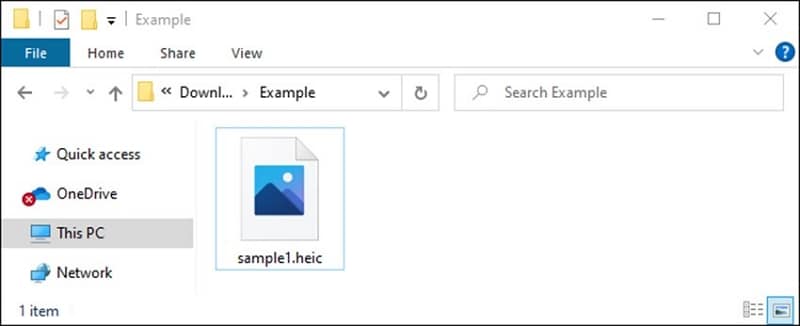
Krok 1 Otevřete obraz HEIC na svém zařízení se systémem Windows. Upozorňujeme, že tyto fotografie mají vloženou příponu souboru HEIC
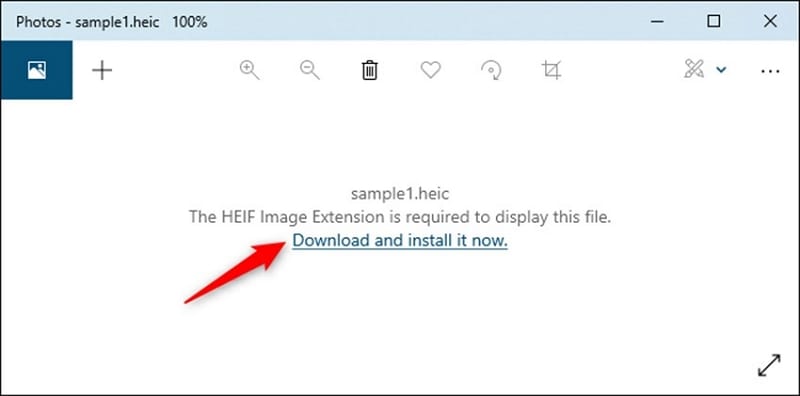
Krok 2 Kliknutím na tlačítko „Stáhnout a nainstalovat nyní“ získáte rozšíření na zařízení se systémem Windows.
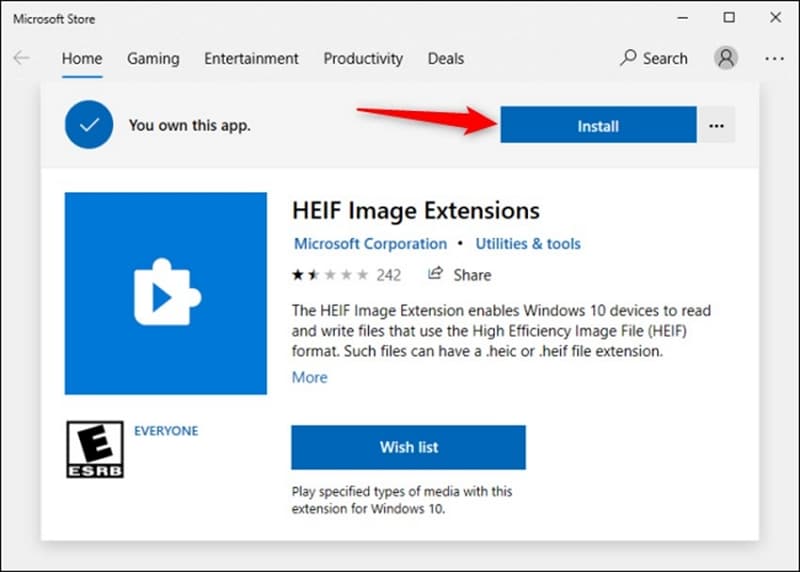
Krok 3 Klepněte na „Ano“, když budete dotázáni, zda chcete přepnout aplikace. Microsoft vás přesměruje na stránku HEIF Image Extensions v aplikaci Microsoft Store. Kliknutím na tlačítko „Instalovat“ stáhnete rozšíření pro otevření souborů HEIC.
Krok 4 Jakmile je rozšíření úspěšně nainstalováno, budete moci otevřít a zobrazit jakýkoli soubor HEIC ve vašem Windows.
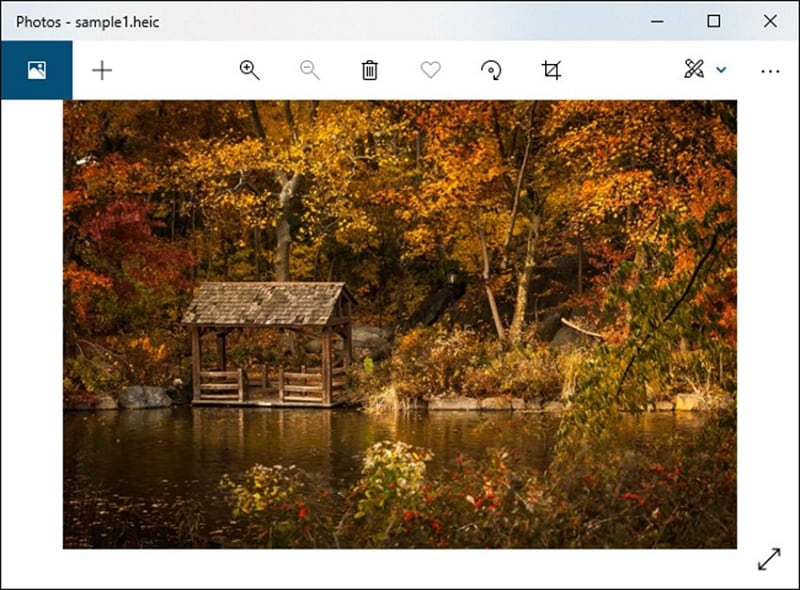
2. Převeďte HEIC do PDF na Open ve Windows
Dalším snadným způsobem, jak otevřít soubory HEIC v systému Windows 10, je nejprve je převést do formátu PDF. Pomocí počítače Mac můžete převést HEIC do formátu PDF a poté jej přenést do zařízení se systémem Windows.
Pokud vás zajímá, který nástroj můžete použít k otevření souboru HEIC na vašem Macu, měli byste vyzkoušet Wondershare PDFelement – PDF Editor. Lze jej zdarma stáhnout a nainstalovat během několika minut. Funkce Převést PDF umožňuje převádět soubory PDF do mnoha formátů, jako je Word, PPT, Excel, RTF a naopak.
Můžete také převést více stránek PDF do jednoho obrázku, čímž ušetříte čas a místo. Mezi další zajímavé funkce této platformy patří úpravy, dávkové zpracování PDF, přidávání podpisů, anotací a vyplňování formulářů.
Zde je průvodce, který vám pomůže převést soubor HEIC do PDF pomocí Wondershare PDFelement.
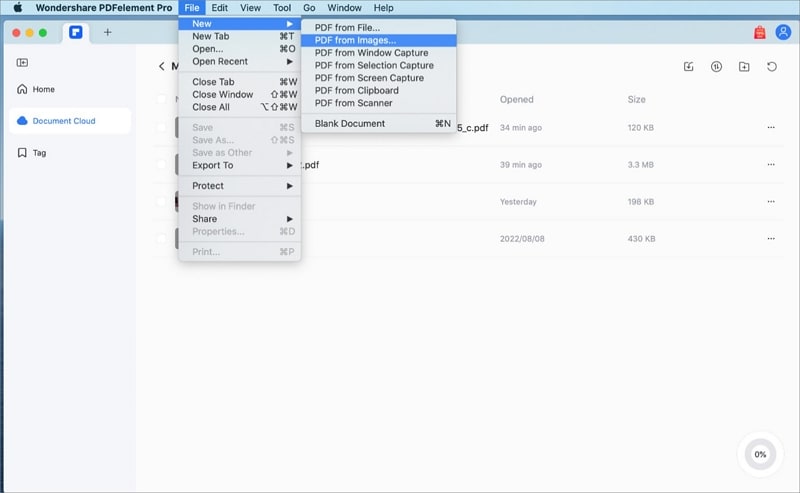
Krok 1 Klikněte na kartu „Soubor“, vyberte „Nový“ a poté vyberte „PDF z obrázků“ a nahrajte soubor, který chcete převést.
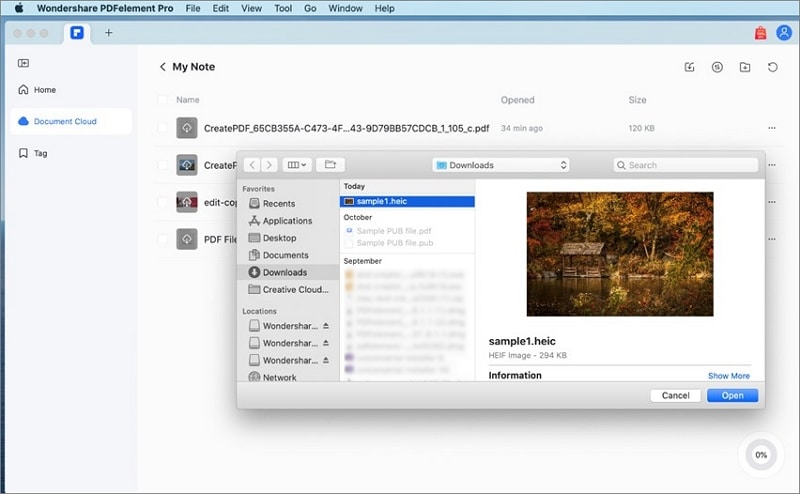
Krok 2 Kliknutím na kartu „Otevřít“ otevřete ukázkový soubor HEIC a zahájíte proces převodu.
Krok 3 Pokud chcete obrázek upravit, přejděte na kartu Upravit a pomocí níže uvedených nástrojů přidejte text, obrázek nebo odkaz. Jakmile jste s výsledkem spokojeni, klikněte na „Soubor“ a poté na „Uložit“.
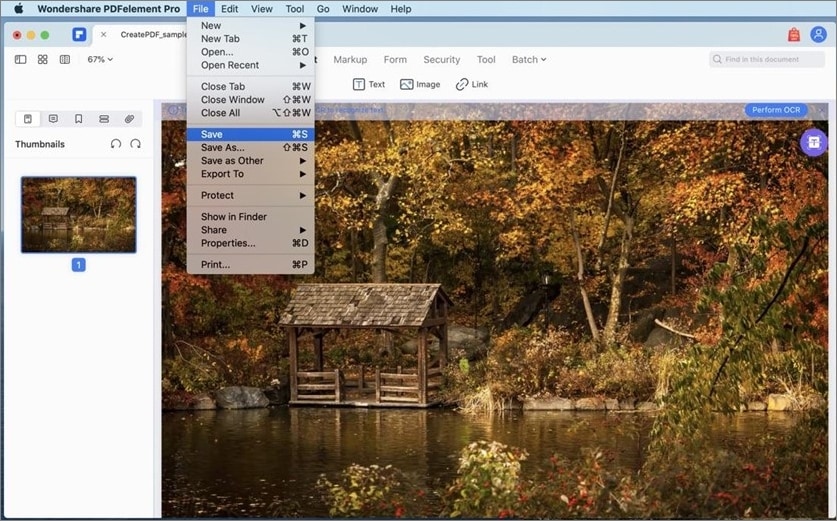
Krok 4 Váš soubor byl úspěšně převeden z HEIC do PDF a je připraven k odeslání.
Po převodu souboru HEIC do pohodlnějšího a kompatibilního formátu jej synchronizujte se svými zařízeními podle následujících kroků.
• Nahrajte svůj dokument PDF do Wondershare PDFelement PDFelement Cloud.
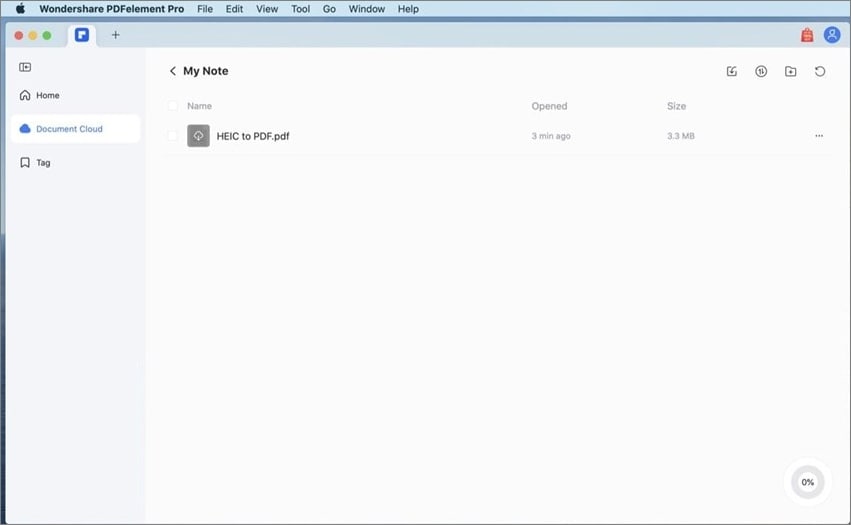
• Na zařízení se systémem Windows přejděte na domovskou stránku platformy a vyberte „PDFelement Cloud“, abyste získali přístup k dokumentu, který jste nedávno převedli, a importujte jej.
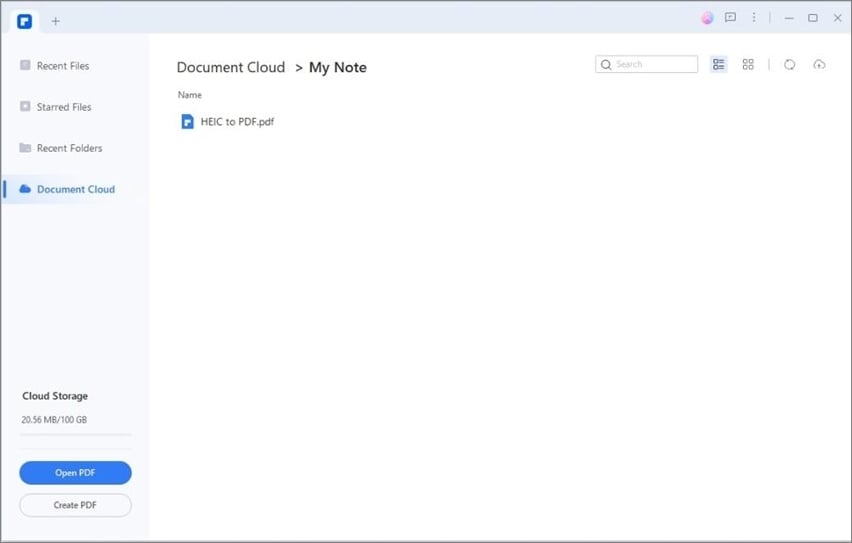
•Počkejte, až se kruh vpravo dole načte na 100 %. Spusťte PDFelement na zařízení se systémem Windows, Mac nebo iOS. Klikněte na modrou záložku „Document Cloud“ na levé straně a vyhledejte soubor PDF, který chcete otevřít. Váš soubor HEIC je nyní připraven k zobrazení na jakémkoli zařízení.
Pokud stále nevíte, jak na to, podívejte se na video níže, kde se dozvíte více o synchronizaci souborů mezi zařízeními a operačními systémy.
3. Pomocí pluginu Windows otevřete soubory HEIC – CopyTrans HEIC
CopyTrans HEIC je plugin, který naučí vaše zařízení Windows číst soubory HEIC bez potřeby rozšíření nebo externí aplikace.
Zde je podrobný návod, jak používat CopyTrans HEIC Windows plugin k otevírání souborů HEIC ve Windows.
Krok 1 Stáhněte si CopyTrans HEIC do zařízení se systémem Windows.
Krok 2 Nainstalujte prosím program a počkejte, až se stáhne.
Krok 3 Otevřete složku obsahující soubor HEIC, který chcete otevřít ve Windows.
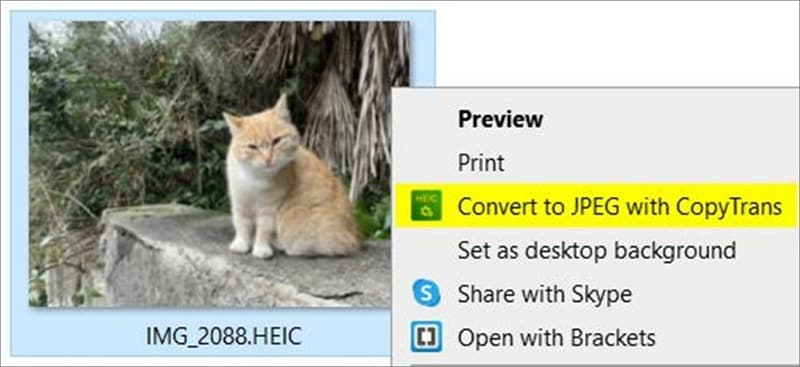
Krok 4 Otevřete fotografii a vyberte „Převést na JPEG pomocí CopyTrans“.
Krok 5 Váš soubor byl úspěšně převeden a je připraven k prohlížení.
4. Otevřete soubory HEIC ve Windows 10 pomocí File Viewer Plus
File Viewer Plus je aplikace, která vám umožní snadno prohlížet, upravovat, kontrolovat a převádět jakýkoli soubor. Pomocí této aplikace můžete převést soubor HEIC na soubor JPG, který se snáze otevírá na zařízení se systémem Windows. Zůstaňte naladěni a zjistěte, jak otevřít HEIC ve Windows 10 pomocí File Viewer Plus.
Krok 1 Přejděte na webovou stránku File Viewer Plus a klikněte na možnost Vyzkoušet zdarma.
Krok 2 Kliknutím na tlačítko „Stáhnout nyní“ nainstalujete program do zařízení se systémem Windows.
Krok 3 Otevřete v zařízení File Viewer Plus.
Krok 4 Klikněte na Soubor a poté vyberte Otevřít.
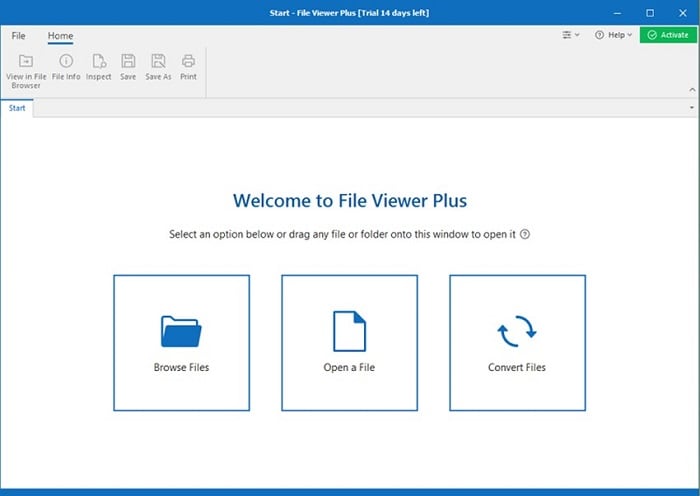
Krok 5 Vyberte soubor HEIC, který chcete zobrazit.
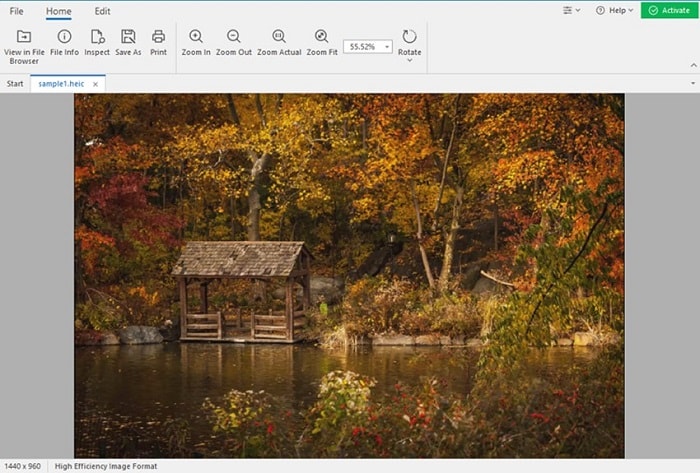
Krok 6 Nyní můžete zobrazit soubor HEIC ve Windows. Kliknutím na ikonu “Uložit jako” vyberte umístění pro uložení souboru.
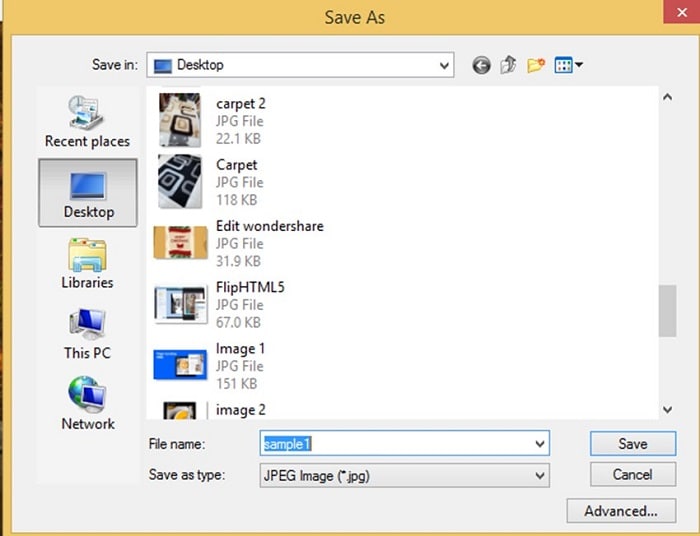
5. Převeďte HEIC na JPG
Kromě převodu HEIC do PDF jej můžete také převést na JPG, abyste jej snadno otevřeli na svém zařízení se systémem Windows.
iMazing je fantastický nástroj, který snadno převádí soubory HEIC do formátů JPG, čímž eliminuje případné problémy s kompatibilitou. Níže je podrobný návod, jak používat iMazing k převodu HEIC na JPG.
Krok 1 Stáhněte si iMazing Converter do zařízení se systémem Windows a nainstalujte jej.
Krok 2 Přetáhněte soubor HEIC, který chcete převést na platformu.
Krok 3 Upravte nastavení rozlišení tak, aby vyhovovalo vašim potřebám.
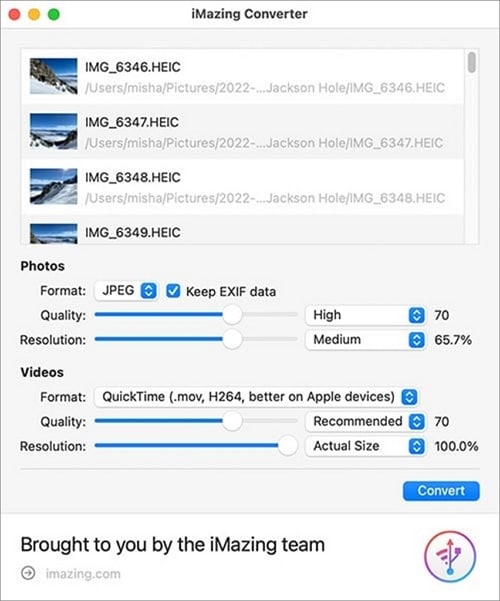
Krok 4 Klikněte na „Převést“ a vyberte umístění, kam chcete soubor uložit do zařízení.
Část 3. Často kladené otázky
Nyní, když víte o HEIC více, než když jste začali číst tento článek, můžete mít stále otázky, na které byste rádi odpověděli. Zde jsou některé často kladené dotazy týkající se formátů HEIC a JPG.
Q1. Vyplatí se převést HEIC na JPG?
Chcete-li odpovědět na tuto otázku, musíte nejprve pochopit rozdíl mezi nimi, abyste mohli vybrat nejlepší možnost.
• Pokud jde o velikost úložiště, HEIC zabírá polovinu místa než JPEG. Výsledkem je, že formát HEIC umožňuje zaznamenat dvakrát více obrázků než formát JPEG.
• Na druhou stranu formáty HEIC nejsou tak kompatibilní s více zařízeními jako formáty JPEG.
• A konečně, formáty HEIC jsou technicky lepší než jejich protějšky v kvalitě obrázků, které komprimují. Rozdíl mezi obrázkem HEIC a JPEG můžete rychle rozpoznat pohledem na světla, stíny, střední tóny a rozsahy barev.
Takže ano, převod HEIC na JPG stojí za námahu. Pokud nemáte se svým zařízením velké problémy s kompatibilitou, je nejlepší zůstat u formátů HEIC.
Q2. Je možné jednoduše přejmenovat HEIC na JPG?
Bohužel formáty souborů takto nefungují. I když změníte název souboru z „.png“ na „.jpg“, zařízení, které používáte, jej stále rozpozná jako HEIC. Kdyby to bylo tak jednoduché, nemuseli bychom psát celý tento článek. Je lepší použít výše uvedené kroky k převodu HEIC na JPG nebo naopak, než jít snadnou cestou.
Q3. Jak převést HEIC na JPG bez softwaru?
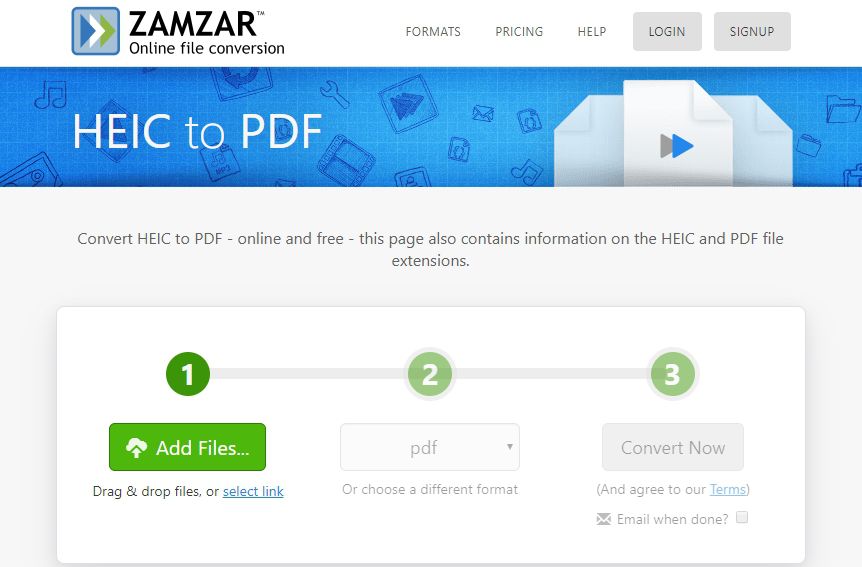
Chcete-li převést soubor HEIC na JPG bez softwaru, budete potřebovat skvělý online nástroj. Zamzar je online převodník, který vám pomůže převést HEIC na JPG. Výhodou tohoto online nástroje je, že pro pokračování v práci není potřeba instalovat software.
Níže je uveden podrobný návod, jak pomocí Zamzaru převést HEIC na JPG.
Krok 1 Přejděte na domovskou stránku platformy a kliknutím na „Vybrat soubory“ nahrajte soubor HEIC, který chcete převést. Soubor můžete také přetáhnout do určeného pole.
Krok 2 Klikněte na „Převést na“ a počkejte, až se objeví rozevírací nabídka. Vyberte JPG.
Krok 3 Vyberte „Převést nyní“ pro zahájení procesu převodu.
Závěr
Práce se soubory HEIC může být někdy otravná. Můžete se dokonce cítit nuceni vrátit se k souborům JPEG, které jste používali dříve. Jakkoli se mohou zdát složité, mají mnoho výhod, které převažují nad nevýhodami.
Je ve vašem nejlepším zájmu ponechat své fotografie ve formátu HEIC, protože vývojáři nadále usilovně pracují na vylepšení formátu a jeho budoucí přijatelnosti. Ušetříte také místo a uložíte více fotografií, než kdybyste použili souborový formát JPEG. Pokud máte problémy s kompatibilitou, doufáme, že vám tento článek ukázal, jak převést soubor HEIC na JPEG.
V jednom z předchozích článků jsme již probírali, jak se liší formáty obrázků. Dnes vám řekneme o funkcích rozšíření HEIC a také pomocí kterých služeb a programů jej můžete rozpoznat.
Proč potřebujete
Závěr
Proč potřebujete
Závěr
Co je formát HEIC
HEIC (High Efficiency Image Coding) je formát mediálního souboru pro ukládání obrázků nebo jejich sekvencí, podobný dříve známému formátu HEIF (High Efficiency Image File Format).
Formát se objevil v červnu 2017, kdy Apple oznámil toto rozšíření pro operační systémy HIGH Sierra a iOS 11.

Proč potřebujete soubor HEIC?
Tento formát obrázků byl vytvořen především proto, aby uživatelům pomohl ušetřit místo na jejich zařízeních. To je možné díky vylepšené kompresi obrazu bez ztráty kvality.
Výhody formátu HEIC oproti jpeg
- Velikost souboru. První nespornou výhodou oproti souborům JPG je velikost. Když uložíte obrázky ve formátu HEIC místo JPEG, budou mít fotografie stejnou kvalitu, ale díky složitějším kompresním technikám vypůjčeným z kompresního formátu videa HEVC jsou mnohem menší.
- HEIC je mediální kontejner, což znamená, že je možné uložit několik obrázků najednou do jednoho souboru. Když pořídíte Live Photos na iPhone, převedou se do souboru HEIC, který obsahuje více fotografií a nahraný zvukový soubor. Dříve se v systému iOS Live Photos objevovaly jako samostatný soubor JPG a krátký soubor .MOV trvající několik sekund.
- Podporuje průhlednost, jako je formát PNG.
- Podpora 16bitových barev. HEIC je schopen ukládat 16bitové ztrátové nebo bezztrátové obrázky. V tomto ohledu je HEIC potenciálně podobný formátu RAW, což samozřejmě nenechává žádnou šanci pro JPG, který je při nejvyšším nastavení schopen vytvářet pouze 8bitové ztrátové snímky.
- Po úpravě souboru s příponou HEIC je možné zrušit operace pro změnu fotografie – otočení, oříznutí atp.
- Formát HEIC dokáže zaznamenávat data 3D scény, což aplikacím umožňuje vytvářet speciální efekty, jako je výměna pozadí nebo změna osvětlení.
Nevýhody formátu HEIC
Velkým problémem souborů s touto příponou je stále jejich špatná kompatibilita s jinými platformami. Ne všechny operační systémy dokážou tento formát přečíst a ne vždy je okamžitě jasné, jak otevřít HEIC ve Windows. Velmi často se při setkání s takovými soubory musíte uchýlit k dalším programům nebo použít programy pro převod, což není vždy vhodné. Nejčastěji takové potíže vznikají při kopírování obrázků ze zařízení Apple do počítačů se systémem Windows.
Jak otevřít soubor HEIC na počítači s Windows 10
Chcete-li otevřít soubory HEIC stažené do počítače se systémem Windows 10, můžete použít několik metod.
1. Rozšíření
Přejděte na oficiální web společnosti Microsoft a stáhněte si oficiální rozšíření pro Windows 10. Rozšíření je zdarma a podporuje jej Windows 10 verze 17763.0 nebo novější.

2. Dávkový roztok
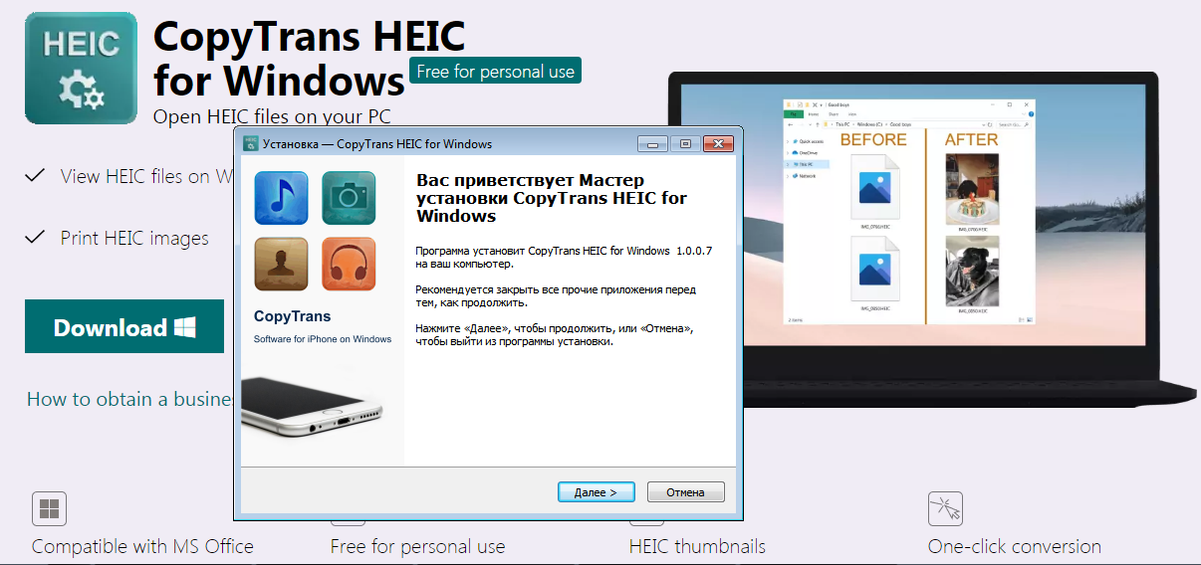
Můžete si stáhnout speciální softwarový balíček CopyTrans HEIC. Po instalaci do Windows budete moci okamžitě prohlížet fotografie pomocí standardních programů. CopyTrans HEIC navíc umožňuje vkládat soubory této přípony do dokumentů Microsoft Office, převádět je do formátu JPEG a odesílat k tisku. Tato metoda je mimochodem vhodná i pro starší verze systému Windows. Pokud jste tedy nevěděli, jak otevřít rozšíření HEIC v systému Windows 7/8/9, bude vám tato metoda vyhovovat.
3. Prohlížeč
Další nesamozřejmé řešení. Pokud jste například takový soubor obdrželi poštou, můžete jej jednoduše přetáhnout myší do libovolného otevřeného okna prohlížeče a obrázek se otevře na nové kartě.

Jak otevřít formát HEIC na macOS
Zařízení Apple se systémem iOS 11 (a novějším) a High Sierra (a novějším) automaticky převádějí všechny běžné soubory HEIC na JPEG. Pokud jste ale například dostali fotku poštou, budete to muset udělat ručně. Převod všech fotografií do formátu JPG je velmi jednoduchý – stačí vybrat fotografie, které potřebujete, otevřít je společně a poté pomocí nabídky „File – Export“ převést obrázky do formátu JPEG.
Můžete také použít speciální program iMazing HEIC Converter

Umožňuje převod nejen do JPG, ale i do PNG. Navíc můžete tento nástroj nainstalovat nejen na Mac, ale také na počítač se systémem Windows. Program sám rozpozná váš OS a nabídne stažení požadované verze. Mezi nedostatky si všimneme poměrně velké velikosti programu – 118 MB.

Jak převést formát HEIC na jpeg
Ke konverzi obvykle dochází automaticky při sdílení obrázků prostřednictvím většiny sociálních sítí. Ale pokud vám byl například takový soubor zaslán v archivu nebo poštou, můžete pro převod souborů s touto příponou do JPG použít buď online převodníky, nebo softwarová řešení.
Z online konvertorů, které jsme testovali, je nejjednodušší použít: https://freetoolonline.com/heic-to-jpg.html
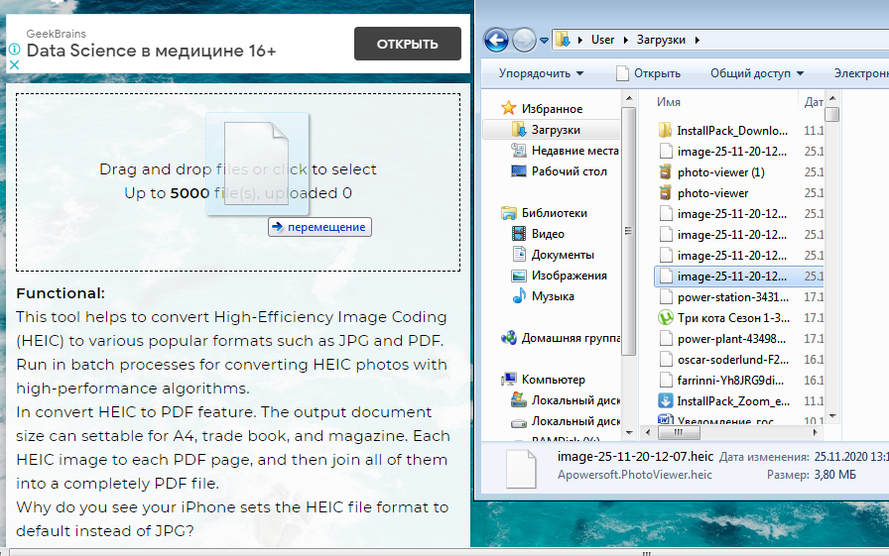
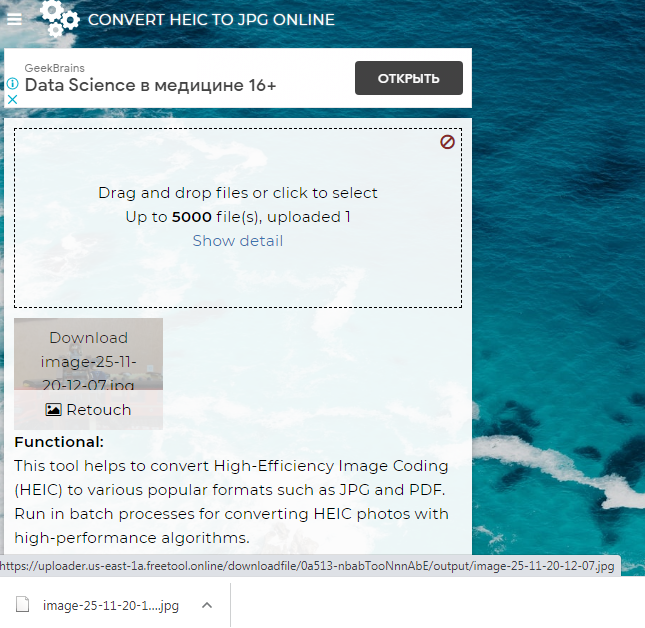
Chcete-li převést obrázek, zde stačí obrázek přetáhnout do okna stahování a poté kliknutím na zobrazenou miniaturu stáhnout soubor ve formátu JPEG.
Další konvertor speciálně vytvořený pro převod tohoto rozšíření na JPG je https://heictojpg.com/ a také https://heic2jpeg.com/
Jsou navrženy na stejném principu. Přetáhněte soubor → počkejte několik sekund → stáhněte hotový soubor.

Mezi softwarovými řešeními je oblíbený program Photo Viewer. Kodek je distribuován zdarma, je lehký, rychle se instaluje a nevyžaduje speciální nastavení.

Jak otevřít rozšíření HEIC na Androidu
Majitelé operačního systému Android verze 9.0 nebo novější nejsou pokyny vyžadovány. Nepotřebují dělat nic navíc. Soubory jsou snadno čitelné standardními prohlížeči obrázků, jako je galerie nebo fotografie.

Pokud je vaše verze Androidu starší, pomůže vám Play Market.
Mezi oblíbené aplikace můžeme doporučit “HEIC to JPG Free Converter” и “Heic to JPG Converter Free.”

Závěr
Tento formát si bezpochyby zaslouží pozornost. Má řadu výhod oproti standardnímu formátu JPG, ale stále existují určité problémy s jeho kompatibilitou mezi platformami. V budoucnu, až tyto problémy vyřeší vývojáři operačního systému, se snad tento formát bude moci stát plnohodnotnou náhradou JPG. Mezitím doufáme, že když narazíte na tento formát, již nebudete mít otázku, jak otevřít soubor HEIC.
